17LIVEで出会いはある?安全に推しライバーと仲良くなる方法
miyuaniya
うらこい
この記事の案内人
山口樹里
20代後半の会社員。仕事に理解のある年上男性と巡り合うために、婚活パーティーやマッチングアプリ、結婚相談所で現在2年ほど活動中。


17LIVEでゲーム配信してみたいです。スマホだけでできるのか、PCやOBSが必要なのか、設定が難しそうで迷っています。
17LIVEのゲーム配信は、スマホでもPCでも可能です。ただし、安定して配信したいならPCとOBSを使う方法がおすすめです。現在は17LIVE公式のOBSプラグインも用意され、以前よりPC配信の準備がしやすくなっています。
この記事では、17LIVEでゲーム配信する方法を、スマホ配信・PC配信・OBS設定・注意点に分けて解説します。
結論から言うと、スマホゲームを軽く配信するならスマホ配信、本格的にゲーム実況をしたいならPC+OBS配信が向いています。PC配信では電話番号認証が必要で、OBSは最新バージョンを使うのが安全です。
・17LIVEでゲーム配信できるか
・スマホでゲーム配信する方法
・PCとOBSでゲーム配信する方法
・17LIVE公式OBSプラグインの使いどころ
・推奨回線、PCスペック、画質設定の目安
・配信停止を避けるための注意点
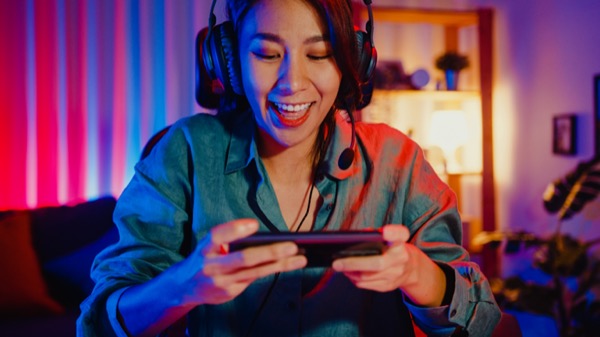
17LIVEでは、スマホ画面を配信する方法と、PCからOBSを使って配信する方法があります。スマホゲームをそのまま映したいならスマホ配信、家庭用ゲーム機やPCゲームを見せたいならOBS配信が向いています。
| 方法 | 向いている配信 | 注意点 |
|---|---|---|
| スマホ配信 | スマホゲーム、短時間のテスト配信 | コメント確認用の別端末があると安心。画面や通知の映り込みに注意 |
| PC+OBS配信 | PCゲーム、家庭用ゲーム機、画面作りにこだわる配信 | 電話番号認証、OBS設定、安定した回線が必要 |
| 17LIVE公式OBSプラグイン | OBS上で17LIVEの設定やコメント確認をまとめたい配信 | OBSの対応バージョン、利用地域、OS条件を確認する |
以前はOBS配信の設定で、PUSH URLやPush Keyをコピーして貼り付ける作業が中心でした。現在は公式OBSプラグインも用意されているため、PC配信を続けたい人はプラグインの利用も検討するとスムーズです。

スマホゲームを手軽に配信したい場合は、スマホの画面を配信に乗せる方法を使います。iPhoneでは画面収録機能を使って17LIVEを選び、ゲーム画面を映しながら配信できます。
・17LIVEアプリを入れたスマホ
・電話番号認証済みの17LIVEアカウント
・配信するゲームアプリ
・コメント確認用の別端末、またはPC
・安定したWi-Fi環境
・通知や個人情報が映らない設定
ゲーム画面だけを流してコメントを読まない配信は避けましょう。ゲーム配信でもライブ配信である以上、リスナーとの会話やリアクションが大切です。
1. 17LIVEアプリで電話番号認証を済ませる
2. iPhoneのコントロールセンターに画面収録を追加する
3. 画面収録を長押しして17LIVEを選ぶ
4. マイクをオンにする
5. ブロードキャストを開始する
6. 配信したいゲームを開く
7. 別端末でコメントと配信状態を確認する
スマホ配信は手軽ですが、通知、ホーム画面、個人情報が映りやすいです。配信前に通知オフ、画面の明るさ、音量、マイク設定を確認しておきましょう。
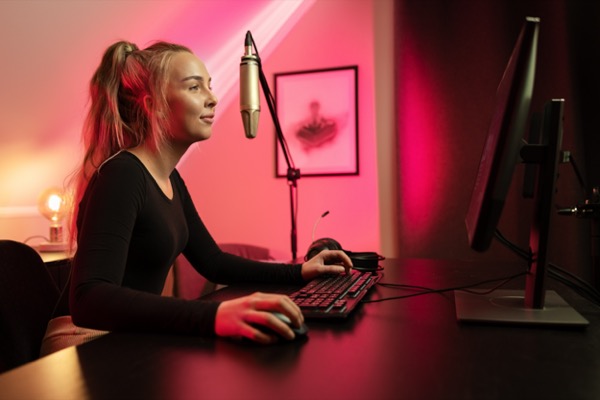
本格的にゲーム配信するなら、PCとOBS Studioを使う方法がおすすめです。PCゲームの画面、家庭用ゲーム機の映像、マイク音声、カメラ、テロップ、コメント表示などを自由に組み合わせられます。
・電話番号認証済みの17LIVEアカウント
・PC
・OBS Studio
・安定したインターネット回線
・マイク、イヤホン、必要に応じてWebカメラ
・家庭用ゲーム機を映す場合はキャプチャーボード
・コメント確認用のスマホまたはサブモニター
公式FAQでは、配信ソフトを使ったPC配信は常時5Mbps以上の安定した回線、PCはメモリ16GB以上が推奨されています。画質が荒い場合は、回線速度、PCスペック、ビットレート、FPSを見直しましょう。
1. PC版17LIVEにログインする
2. 右上の配信ボタンから配信設定を開く
3. 配信タイトル、カテゴリー、ゲーム名を設定する
4. URL作成でPUSH URLとPush Keyを発行する
5. OBSの配信設定でサービスをカスタムにする
6. サーバーにPUSH URL、ストリームキーにPush Keyを入れる
7. OBSで配信開始を押す
8. PC版17LIVE側でも配信開始を押す
9. 終了時はOBSと17LIVEの両方で配信終了を押す
配信開始と終了は、OBS側と17LIVE側の両方で操作が必要です。片方だけ終了すると、配信が正常に閉じない可能性があります。
17LIVE公式OBSプラグインは、OBS Studioと17LIVEを連携し、配信準備やコメント確認をOBS側で進めやすくするためのツールです。
・17LIVEアカウントでログイン
・OBS上で配信タイトルやタグを設定
・コメントや通知をOBS上で確認
・ギフトアニメーション表示
・ロックエリアとPoke表示
・マルチプラットフォーム配信
・Group Call対応
・配信切断アラートやログのダウンロード
公式OBSプラグインは、WindowsとMacに対応し、日本・台湾・香港の配信地域で利用できると案内されています。OBSは対応バージョンを使い、インストール先やOS条件も確認しておきましょう。
17LIVEでゲーム配信する時は、画質を上げすぎるよりも、止まらず安定して見られることを優先しましょう。ゲーム配信は画面の動きが多いため、回線やPCに負荷がかかりやすいです。
| 項目 | 目安 |
|---|---|
| 回線速度 | 常時5Mbps以上の安定した上り回線 |
| PCメモリ | 16GB以上を目安 |
| ビットレート | まずは1200程度。荒い場合は1500程度まで調整 |
| FPS | 30を目安 |
| 画面比率 | 縦長配信にするか、ゲーム画面に合わせて事前に確認 |
| 音声 | ゲーム音、マイク音、BGMの音量バランスをテストする |
最初から高画質を狙いすぎると、カクつきや音ズレの原因になります。初回は短時間のテスト配信を行い、スマホから自分の配信を確認してから本配信に入りましょう。
17LIVEでゲーム配信をする時は、アプリの配信ルールとゲーム側の著作権・配信規約の両方を確認しましょう。配信できるゲームかどうかは、ゲームタイトルごとに異なります。
・ゲームの配信規約で商用利用や配信が許可されているか
・R18表現や過度な暴力表現が含まれていないか
・アカウント名、通知、個人情報が映らないか
・BGMやカラオケ音源の権利に問題がないか
・他サービスとの同時配信が許可される条件か
・コメントを読める体制になっているか
・OBSと17LIVEの両方で終了操作できるか
特に、ゲーム画面を流すだけでリスナーと会話しない配信は伸びにくいです。ゲーム実況では、プレイ内容の説明、コメントへの反応、見どころの作り方が重要になります。
17LIVEは雑談、歌、イベント配信の印象が強いアプリですが、ゲーム配信にも向いています。ゲームは共通の話題を作りやすく、初見リスナーとも会話が生まれやすいジャンルです。
・タイトルにゲーム名と企画内容を入れる
・初見でも分かるように今何をしているか話す
・コメントを読む時間を作る
・勝敗よりもリアクションや会話を大切にする
・毎回同じ曜日、同じ時間帯に配信する
・イベント参加やタグ設定を活用する
・画面だけでなく声の聞きやすさを整える
ゲームがうまいだけでなく、一緒に見ていて楽しい配信にすることが大切です。17LIVEでは、ゲームの腕前よりも、リスナーとの距離感や会話のしやすさが応援につながりやすいです。
17LIVEでは、スマホでもPCでもゲーム配信ができます。スマホ配信は手軽ですが、安定性や画面作りを考えると、PC+OBS配信の方が本格的です。
・17LIVEはスマホでもPCでもゲーム配信できる
・スマホ配信は手軽だが、コメント確認と個人情報の映り込みに注意
・本格的に配信するならPC+OBSがおすすめ
・PC配信には電話番号認証が必要
・公式OBSプラグインで設定やコメント確認がしやすくなった
・安定回線、PCスペック、音声バランスを事前に確認する
・ゲーム側の配信規約と17LIVEの配信ルールを守る
まずはスマホで短時間のテスト配信をして、続けられそうならPCとOBSに移行する流れがおすすめです。配信環境を整えれば、ゲーム実況でも17LIVEらしい距離の近い配信が作れます。